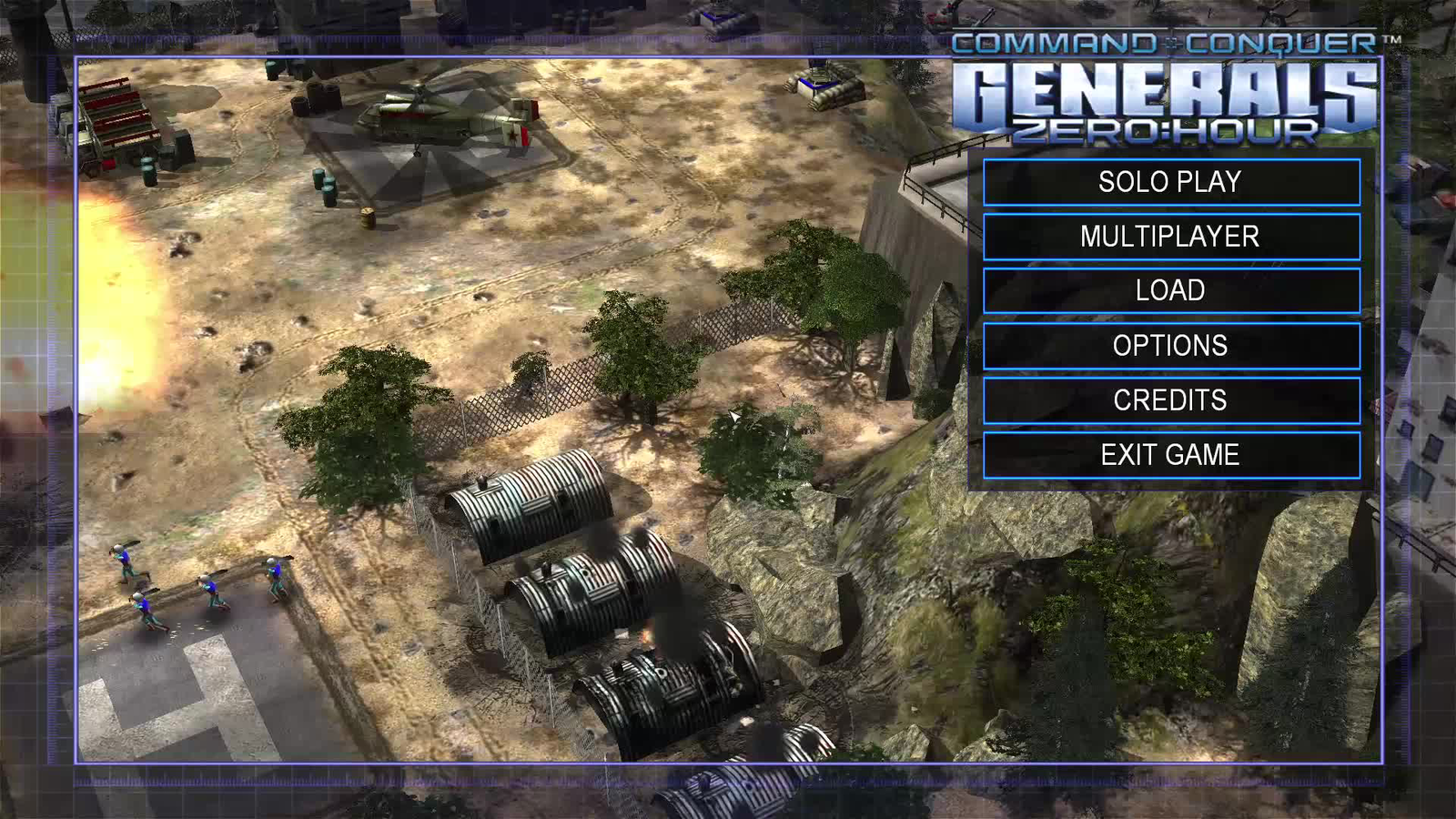
ဒီရက်ပိုင်း စိတ်ထဲမှာ ပစ်ချင် တိုက်ချင်တဲ့ စိတ်ဖြစ်နေတာနဲ့ပဲ ဟိုးအရင်က ဆော့နေကျဂိမ်းလေးကိုသွားသတိရခဲ့မိသေးတယ်။ အဲ့ဒီ ဂိမ်းလေးကတော့ Command & Conquer Generals Zero Hour ဆိုတာလေးပါပဲ။ အင်တာနက် ဆိုင်ကိုသွားပြီး သူငယ်ချင်းတွေနဲ့ ဆော့ခဲ့ရတဲ့အချိန်တွေကိုလဲ သတိရတာနဲ့ ပြန်ဆော့ဖြစ်ရင်းနဲ့ Windows 10 မှာ အဆင်မပြေတာလေးတွေ တွေ့တာနဲ့ ရှာရင်း ဖွေရင်း ရှာဖွေရင်း အဆင်ပြေသွားတာလေးကို နည်းနည်း ပြန်မျှပေးချင်လို့ပါ။ အဆင်ပြေလှမဟုတ်ပေမယ့် ဆော့တဲ့အချိန်တွေကတော့အရင်ကလောက်မထစ်တော့တာနဲ့ပဲ ဒါလေးကိုလဲ မှတ်စုအဖြစ် သိမ်းဖို့ စဉ်းစားမိရင်း ရေးပေးပါအုံးမယ်။
ကျွန်တော် ဒီ Game ကိုတော့ Torrent Website တစ်ခုကနေ ရှာဒေါင်းပြီး ဆော့ရတော့မယ်ဆိုတဲ့ မျှော်လင့်တကြီး ဒေါင်းပြီးဆော့ခဲ့တာပေါ့။ ဒါပေမယ့် ပြဿနာက ဂိမ်းထဲကို ဝင်ရင်ပဲဖြစ်ဖြစ်၊ ဂိမ်းကဆော့နေရင်းပဲဖြစ်ဖြစ် နည်းနည်း Lag ပြီး Crash ဖြစ်သွားတယ်။ Torrent ထဲမှာပါဝင်တဲ့ Fix တဲ့ နည်းတွေကို စမ်းကြည့်ပေမယ့် လုံးဝအဆင်မပြေခဲ့ဘူး။ ဆော့လို့ကောင်းနေပြီ ဂိမ်းထဲဝင်ပြီဆိုရင် ဇာတ်လမ်းက စပြီလို့တောင် ပြောရမယ်။ ဆိုတော့ ကြာတော့ ခွီးလာတာအမှန်ပဲ။
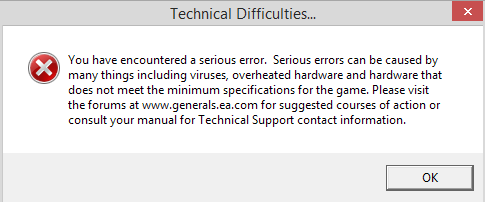
ဒါနဲ့ပဲ Google မှာ ရှာရင်းဖွေရင်းနဲ့ တွေ့ခဲ့တာလေးကတော့ အမျိုးမျိုးပါပဲ။
- “C:\Users\User\Documents\Command and Conquer Generals Zero Hour Data အတွင်းမှာ Options.ini File ပြင်နည်းတွေ
- Program Properties မှာပြင်နည်းတွေကော စုံလို့ပါပဲ။
ဒါပေမယ့် အဆင်မပြေတဲ့အချိန်အထိတော့ လုံးဝကို ပိုက်ဆံပေးလဲ မပြေဘူးဆိုတာမျိုးနဲ့ကို ခေါင်းမာပြီး မပြေချက်ပဲ။ ဒါနဲ့ နေ့မနား ညမနား အင်တာနက်ပိတ်ချိန်လေး ဒေါခွီးပြီး ဂီမ်းလေးဖွင့်လိုက် ပိတ်သွားလိုက်ကြည့်ရင်း ဒီနေ့တော့ Tool လေးတစ်ခုတွေ့ပြီး ဆော့ကြည့်တာ တော်တော်လေးကို Smooth ဖြစ်တာနဲ့ Sharing ပြန်လုပ်ပေးသွားပါ့မယ်။
အရင်ဆုံးအပေါ်မှာ ပြောတဲ့ နည်းလမ်းနှစ်ခုကို ပြောပြသွားပါ့မယ်။
- ပထမနည်းလမ်း
“C:\Users\User\Documents\Command and Conquer Generals Zero Hour Data ဆိုတဲ့ Direction ကိုသွားဖို့လိုအပ်ပါတယ်။ ပြီးရင်တော့ Options.ini file လေး တစ်ခုတည်ဆောက်တဲ့နည်းပါ။ မဟုတ်ရင်လဲ Notepad ဖွင့်ပြီး အောက်ကဟာတွေကို ကူးထည့်ပြီး သက်ဆိုင်ရာ Direction ကိုသွားထည့်ပေးရမှာပဲဖြစ်ပါတယ်။
အချို့ကျတော့လဲ ဒီအဆင့်မှာအဆင်ပြေသွားတယ်ပြောကြပေမယ့် ကျွန်တော့အတွက်ကတော့ အဆင်မပြေပါဘူး။ ဒါနဲ့ပဲ နည်းလမ်း ၂ ကို ဆက်လုပ်ရတာပေါ့။
- ဒုတိယနည်းလမ်း
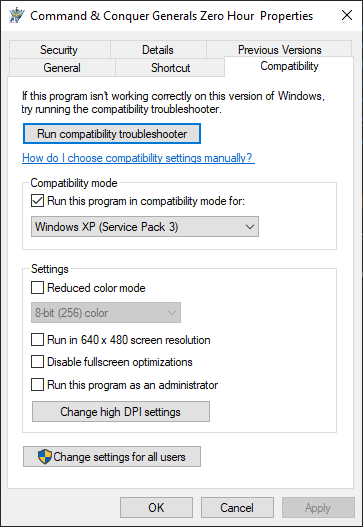
ဒုတိယနည်းလမ်းကတော့ Desktop ပေါ်မှာရှိတဲ့ Shortcut ကို Right Click ထောက်ပြီး Properties ကိုနှိပ်ပေးရပါမယ်။ Compatibility Tab ကိုသွားပြီး Run compatibility troubleshooter ကိုနှိပ်ကြည့်လိုက်တာကလဲ Manual Fix ဖို့အတွက် Readme File ထဲမှာပြောထားတာနဲ့တူတူပဲဆိုတော့၊ Compatibility mode > Run this program in compatibility mode for: ကိုအမှန်ခြစ်ပြီး Windows XP (Service Pack 2 or 3) ကိုရွေးချယ်ပေးရပါမယ်။ ပြီးရင်တော့ Okay ပေါ့။
- Desktop Shortcut
- Right Click
- Click Properties
- Click Compatibility Tab
- Check Run this program in compatibility mode for:
- Choice Windows XP (Service Pack 2 or 3)
- Click Ok to Save Change
ဆိုပြီးအဆင့်ဆင့် လုပ်ဆောင်သွားရမှာပဲဖြစ်ပါတယ်။
ဒီနည်းလမ်းတွေနဲ့ အဆင်ပြေသွားလားဆိုရင်တော့ အဆင်ပြေသွားတာမျိုးမရှိပါဘူး။ နောက်တစ်နည်းအနေနဲ့ကတော့ Graphic Card Control Panel ထဲကိုဝင်ပြီး Antialiasing တွေကို ဝင်ပြင်ကြည့်ပေမယ့် မထူးခြားတဲ့ Result ပဲ တွေ့နေရတာနဲ့ အဲ့အဆင့်ကိုတော့ မရေးပေးနေတော့ပါဘူး။
ကျွန်တော် တွေ့တဲ့ နောက်ဆုံး ဆရာကြီးနဲ့ပဲ တော်တော်လေးကို အဆင်ပြေသွားတော့တယ်လို့ဆိုရအောင်ကို အဆင်ပြေသွားတာကြောင့်ပါ။ ဆိုတော့ အဲ့ဒီ ဆရာကြီးအကြောင်းကိုပဲ ဆက်ရေးသွားပေးပါ့မယ်။ ရှာရင်းဖွေရင်းတွေ့တာကတော့
- တတိယနည်း
တတိယနည်းလမ်းလေးရဲ့ Software Name လေးကတော့ GenTool လေးပြဖြစ်ပါတယ်။ သူ့ကတော့ Command & Conquer ဂိမ်းတော်တော်များများအတွက် Patch ဖြစ်နိုင်တယ် ထင်တယ်။ အခြား ဂိမ်းအကြောင်းတွေကို ဖော်ညွှန်းထားတာတောင် တွေ့ရပါသေးတယ်။ ဆိုတော့ သူ့အကြောင်းလေးကိုပဲ ဆက်သွားကြတာပေါ့။ GenTool ကိုတော့ သူ့ရဲ့ Official Website
မှာ သွားရောက် ရယူနိုင်ပါတယ်။ Download Link ပျက်သွားတာပဲဖြစ်ဖြစ် Website ဖျက်သွားတာပဲဖြစ်ဖြစ် အကူအညီတောင်းချင်ရင်တော့ Comment ထားခဲ့နိုင်ပါတယ်။
တွေ့လာခဲ့တဲ့ GenTool လေးကို Download လုပ်၊ Install သွင်းပြီးတာနဲ့ ဂိမ်းဆော့ကြည့်တာ အခြား Program ပြောင်းတာတွေ ဘာတွေဆိုရင်တော့ Crash ဖြစ်နိုင်တယ်ဆိုပေမယ့်။ ဂိမ်းဆော့နေရင်းကတော့ ပြုတ်ကျသွားတာမျိုးတွေမရှိတော့တာကို တွေ့ရမှာပဲဖြစ်ပါတယ်။ ဆိုတော့ ကျွန်တော် အဆင်ပြေသွားတဲ့အကြောင်းအရင်းကတော့ စာဖတ်ရင် အဆင်ပြေအောင် အရှည်ကြီး ရေးလိုက်ပေမယ့်။ GenTool နဲ့မှပဲ အဆင်ပြေသွားတာလို့ပဲ တိုတိုတုတ်တုတ် မှတ်ယူလို့ရပါတယ်။ အခြား ဒီဂိမ်းနဲ့ပက်သက်တဲ့ အခက်အခဲများရှိရင်လဲ ဆက်သွယ်မေးမြန်းနိုင်ပါတယ်။ 😁